
How-To: Revit Plug-In
Plug‑In installieren. BIM‑Daten integrieren. Planung beschleunigen.
Das Revit Plug-In zur perfekten Systemplanung
Für folgende Anwendungsfälle empfehlen wir die Nutzung des BIM@OBO Revit Plug-Ins:
- Vollständige Systemplanung von OBO-Kabeltrassen oder Kabelleitern in Autodesk Revit
- Planungssicherheit von der Entwurfsplanung bis hin zur Werks- und Montageplanung
- Ausgabe von Stücklisten (Bill of Material) für Ausschreibungen oder Materialbestellung
- Planung eines internationalen Projektes: So stellen Sie sicher, dass die ausgewählten Systeme vor Ort auch verfügbar sind
Gut zu wissen:
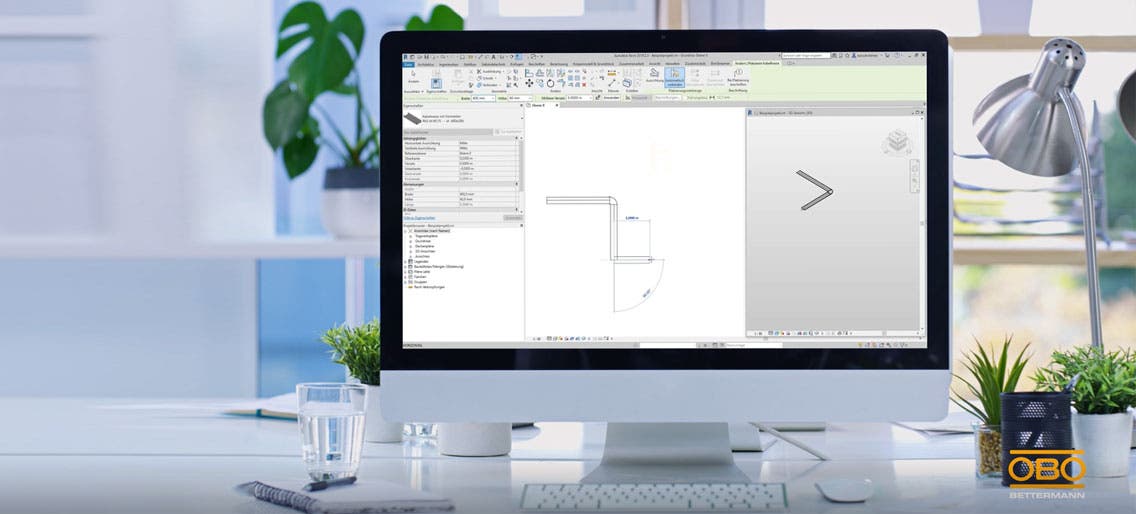
Das Revit Plug-In kann derzeit für die Revit Versionen 2023 - 2026 verwendet werden. Bislang stehen Kabelrinnen und Kabelleitern zur Systemplanung zur Verfügung. Durch kontinuierliche Updates kommen im Laufe der Zeit neue Systeme dazu.
Funktionen Autodesk Revit Plug-In
- Bereitstellung von routingfähigen Systemen (bestehend aus Formteilen und Zubehör)
- Integrierte BIM Bibliothek zur Platzierung von einzelnen Produkten
- Automatisierte Erstellung und Export einer Stückliste der verplanten Systembauteile in Excel oder PDF
- Zuverlässige Daten dank regelmäßiger Updates
- Auswahl von Region und Sprache
- Automatisierte Updates : keine Neuinstallation erforderlich

Nutzung in Autodesk Revit
Im Revit öffnen Sie das Plug-In mit einem Klick in der Menüleiste auf das neu hinzugekommene Element „OBO“.

BIM Bibliothek
Systemgenerator
Stücklisten-Tool
Einstellungen
Die BIM-Bibliothek
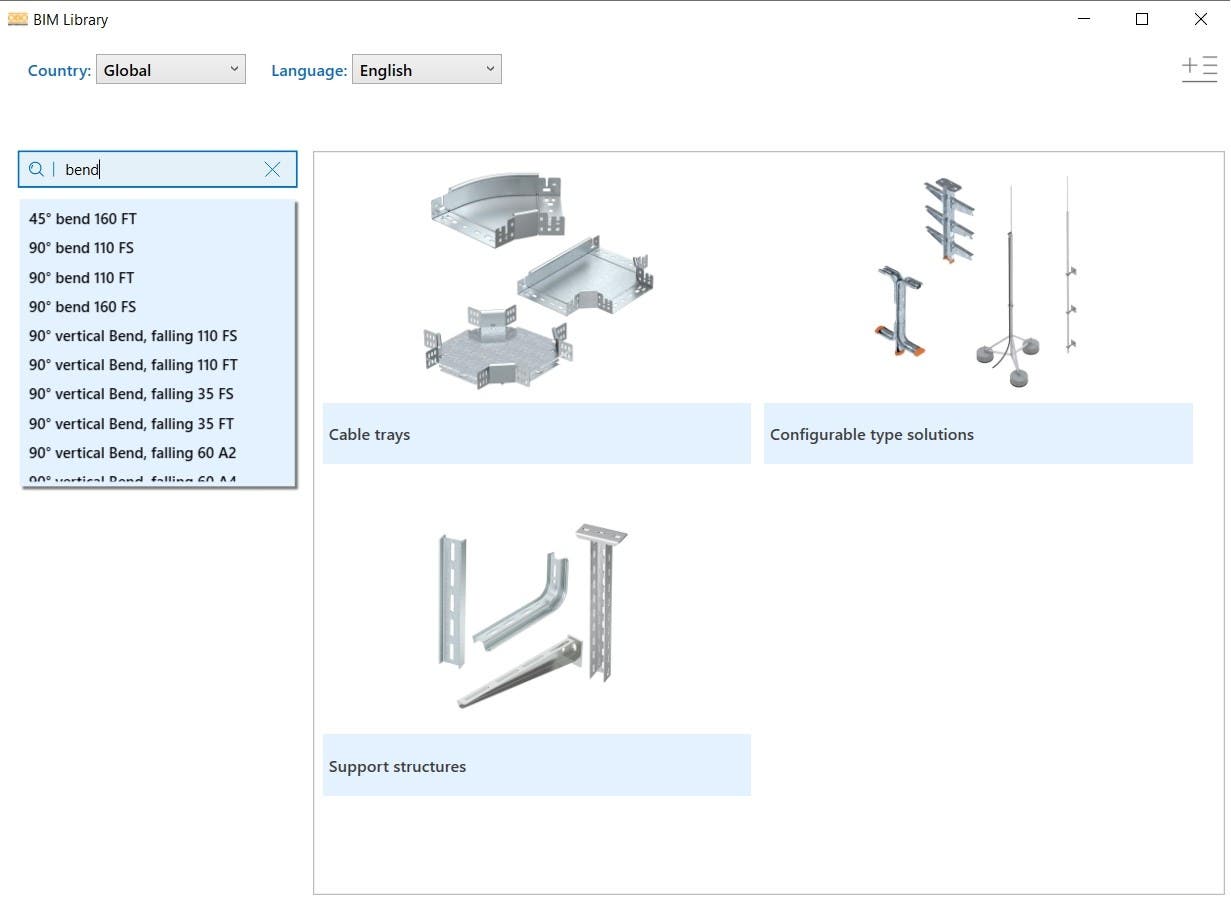
Die BIM Bibliothek unterstützt Sie dabei, einzelne Produktfamilien von OBO direkt ins Revit zu laden. Dies ist insbesondere dann relevant, wenn Sie Familien benötigen, die nicht über den Systemgenerator ins Revit geladen werden können. Das betrifft vor allem:
- Einzelne Formteile, die im ausgewählten System nicht vorhanden sind (bspw. aufgrund des ausgewählten Landessortimentes)
- Formteile, die (noch) nicht im Systemgenerator bereitgestellt werden (bspw. Montagesysteme)
- Typicals: individuell konfigurierbare Produktkomponenten wie bspw. Deckenabhängungen mit frei wählbaren Auslegern
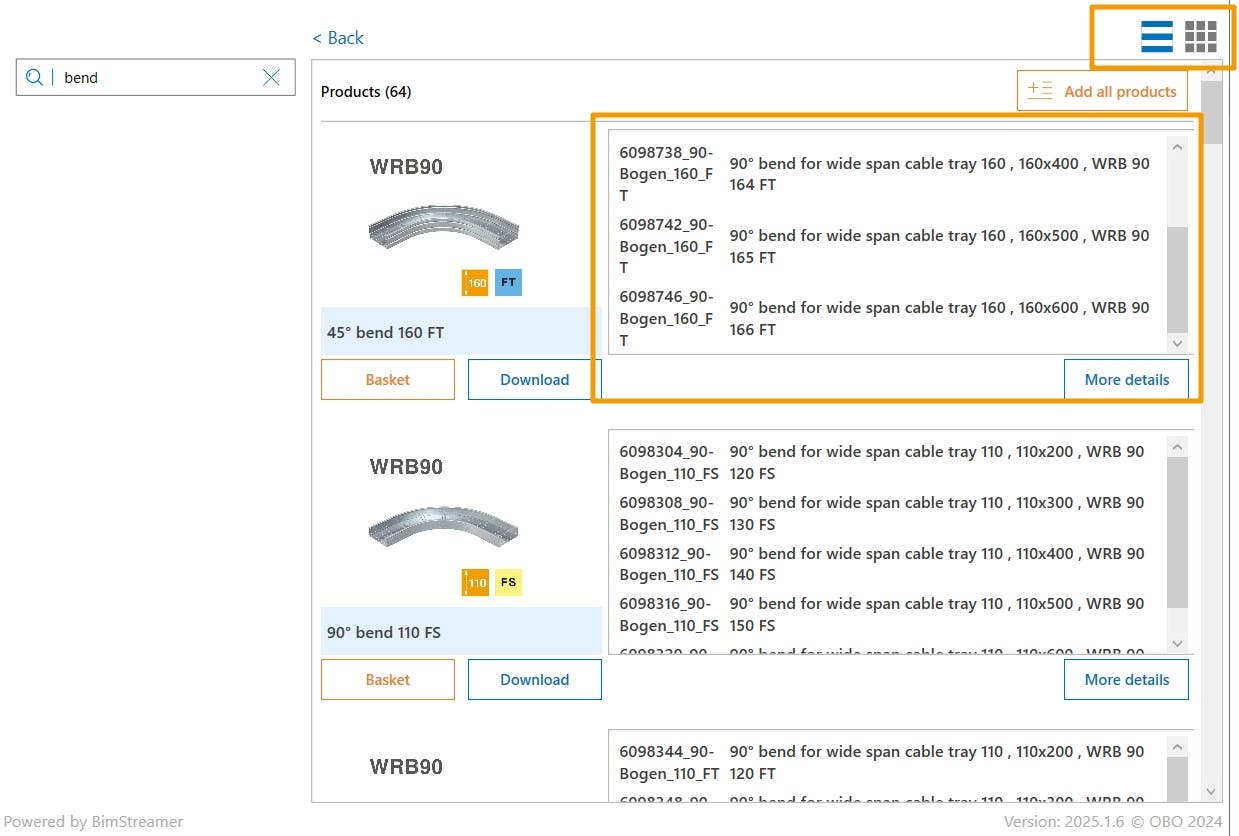
Sobald Sie Ihre Produktfamilie gefunden haben, können Sie diese in der Produktansicht entweder in den Warenkorb legen oder direkt ins Revit laden. Über den Einstellknopf in der rechten oberen Ecke können Sie die Ansicht ändern und sehen alle Artikel der jeweiligen Familie.
Systemgenerator
Der Systemgenerator ist das Kernelement des OBO Plug-Ins. Für folgende Kategorien können Sie aktuell vollständige Systeme herunterladen (weitere Systeme folgen im Laufe der Zeit):
- Kabeltrassen
- Weitspannkabeltrassen
- Kabelleiter
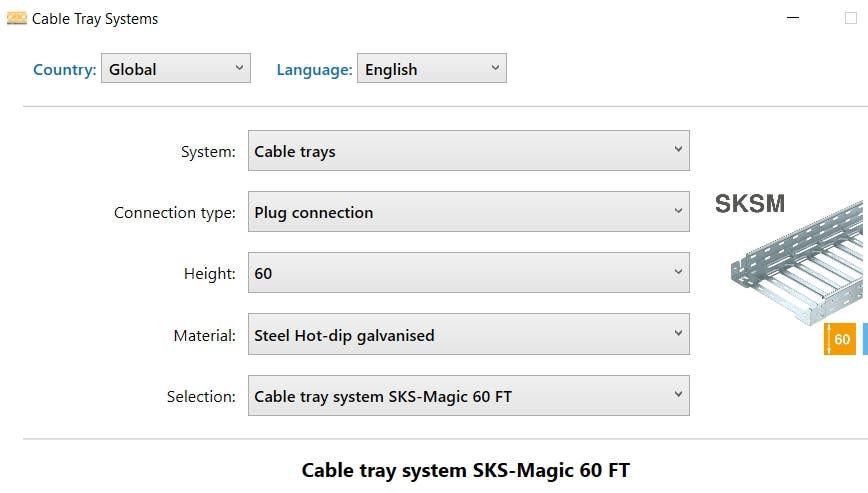
Sie starten mit der Auswahl der Region und der für Sie relevanten Sprache.
Anschließend wählen Sie das für Sie relevante System aus und können es im Revit erstellen lassen.
Gut zu wissen:
Der Erstellungsprozess dauert gewöhnlich etwas, da die Revit Familien im Hintergrund zusammengestellt werden. Sobald dieser Prozess abgeschlossen wurde, wird Ihnen das in einer kleinen Infobox mitgeteilt.
Das heruntergeladene System finden Sie im Revit unter der Kategorie Elektro und dort unter Kabeltrassen. Zusätzlich werden noch manuell zu platzierende Formteile mit bereitgestellt. Diese finden Sie im Bereich Kabeltrassenformteil.
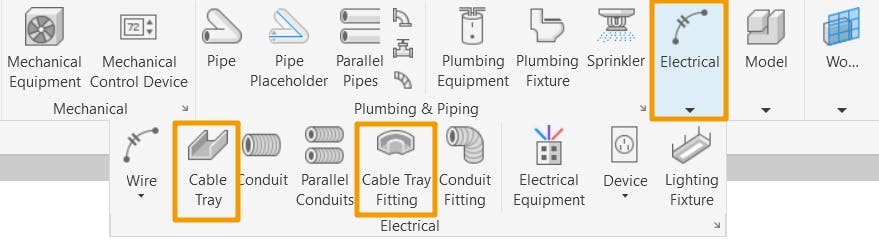
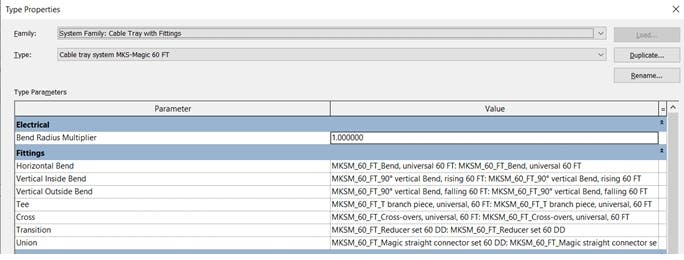
Das System selbst besteht immer aus verschiedenen Formteilen und Zubehör. Mittels der in Revit eingebauten Routingfunktion werden diese Formteile dann beim Modellieren bei Bedarf automatisch platziert und am Ende in der Stückliste ausgegeben. Eine Besonderheit stellen die manuell platzierbaren Formteile dar. Diese ergänzen und komplettieren das OBO Trassensystem und weitere Formteile.
Weitere Informationen zu den automatisch und manuell platzieren Formteilen, finden Sie in den hier verlinkten Videos:
Stücklistentool
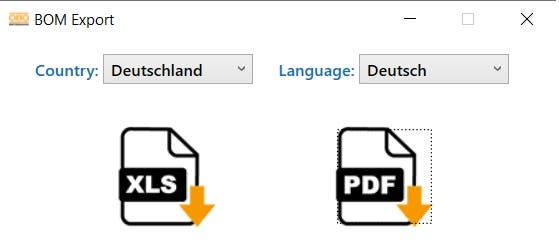
Das Stücklistentool (BOM) ermöglicht Ihnen die spezifische Auswertung und den Export der verplanten OBO Artikeln. Sie erhalten eine Auswertung der im Routing verwendeten Standardtrassenelemente (CableTrays1) sowie der verwendeten Formteile (Multicategory 1).
Diese Übersichten lassen sich abschließend entweder als Excel oder als PDF Datei exportieren.


Das könnte Sie auch interessieren

BIM@OBO
BIM@OBO ermöglicht Planern, Architekten und Installateuren BIM-gerechte Planungen für die Elektroinstallation – schnell, reibungslos und nachhaltig.

BIM@OBO Library: Effizient planen & downloaden
In diesem Leitfaden erfahren Sie, wie Sie über die OBO Webversion oder das Revit-Plugin passende BIM-Dateien auswählen, herunterladen und direkt ins Projekt importieren.

BIM@OBO News – Alle Updates auf einen Blick!
Bleiben Sie auf dem Laufenden mit den neuesten Entwicklungen rund um BIM@OBO! Erfahren Sie alles über neue Funktionen, Produktfamilien und Optimierungen für Ihren digitalen Planungsprozess. Jetzt mehr entdecken!
BIM@OBO Test Lab
Im BIM Test Lab finden Sie brandneue BIM Modelle für Autodesk Revit zum kostenlosen Downloaden und Ausprobieren. Hier können Sie neue Modelle und Systemfamilien testen, die unsere BIM-Modellierer entwickelt haben.