
How-To: BIM-Bibliothek
Alle BIM-Daten. Ein Klick. Volle Planungssicherheit.
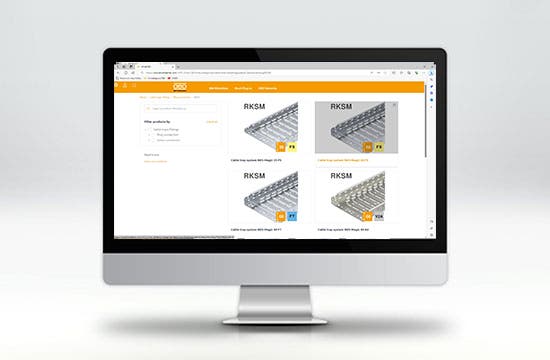
Die BIM Bibliothek: Der schnellste Weg zum BIM Modell
Für folgende Anwendungsfälle empfehlen wir die Nutzung der BIM@OBO Bibliothek:
- Bedarf für einzelne Produkte wie z.B. Bögen von Kabeltrassen
- Modell sollte in unterschiedlichen Autorensystemen und in Open BIM Projekten genutzt werden können
- Bei der Planung eines internationalen Projektes, um sicherzustellen, dass die ausgewählten Produkte vor Ort verfügbar sind
- Es gibt keine technische Möglichkeit zur Installation des Plug-In (z. B. . aufgrund fehlender Administrationrechte)
Gut zu wissen:
Komplette Systemfamilien können nur über das BIM@OBO Plug-In für Autodesk Revit heruntergeladen werden. Den Link finden Sie hier.
Funktionen der BIM-Bibliothek
- Suche nach Artikelnummer, Artikelname oder System
- Auswahl von Region und Sprache
- Filtermöglichkeit nach Kategorie
- Warenkorb oder Schnelldownload von BIM Modellen
- Bereitstellung von Revit Familien, IFC, STP, PDF, OBJ, DWG, FBX, SAT
- Keine Administrationsrechte erforderlich – Zugriff direkt über Ihren Webbrowser

Gut zu wissen:
Für jedes Land steht neben der lokalen Landessprache zusätzlich Englisch als Sprache zur Auswahl.
Die Produktsuche
Es gibt mehrere Möglichkeiten, in der BIM Bibliothek nach Ihren gewünschten Produkten zu suchen.
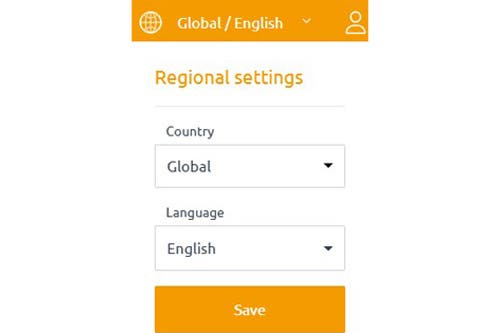
- Festlegung des erforderlichen regionalen Sortimentes sowie der für Sie relevanten Sprache
Die Ländersortimente von OBO unterscheiden sich teilweise erheblich. Um bei Ihrer Projektplanung sicher zu stellen, dass die ausgewählten Produkte verfügbar sind, ist die Auswahl der richtigen Region daher sehr wichtig. Falls Ihr Land nicht dabei sein sollte, wählen Sie bitte das „Global“ Sortiment, welches das gesamte Produktportfolio von OBO enthält. Bitte beachten Sie: In diesem Fall muss vor Ort überprüft werden, ob die Produkte auch in Ihrem Land verfügbar sind.
2. Die Produktsuche
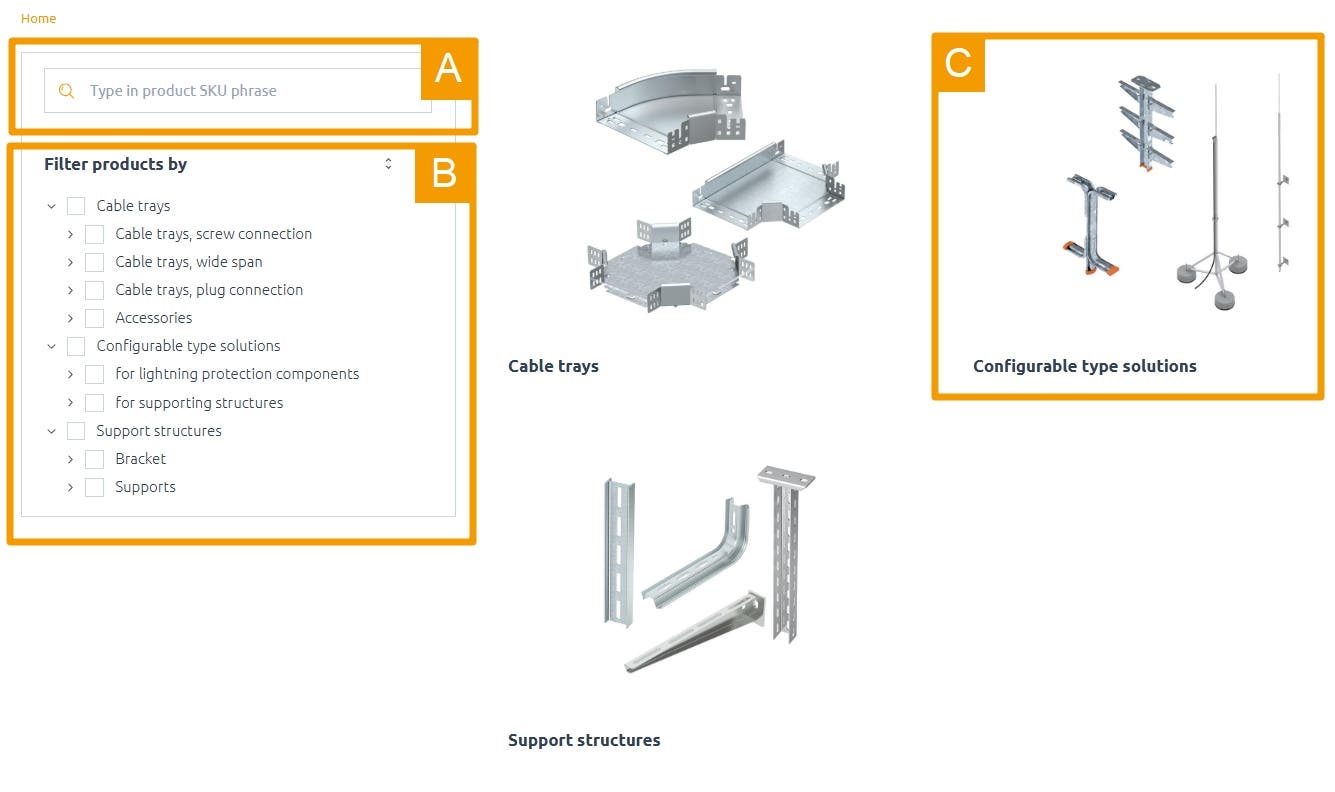
Nach Auswahl des Landes und der Sprache stehen Ihnen zur Produktsuche drei verschiedene Optionen zur Auswahl:
| A | Die Suche nach Artikelnummer oder Produktname. Diese Option empfehlen wir, wenn Sie schon konkret wissen, welches Produkt Sie benötigen |
|---|---|
| B | Die Suche über den Produktfilter, der Ihnen schnell einen Blick in die jeweiligen Kategorien ermöglicht |
| C | Die Suche über die Kacheln bzw. die Bilder als visuelle Unterstützung |
Die Produktauswahl
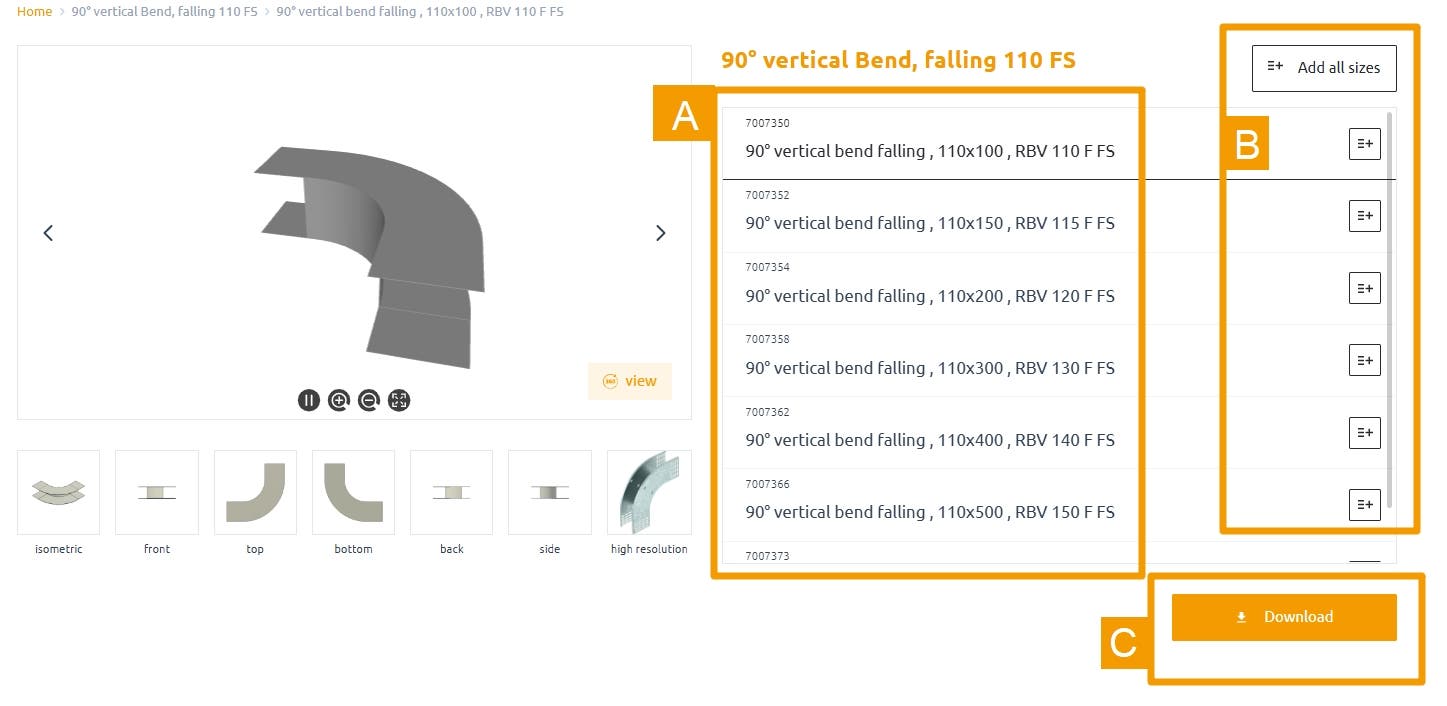
In dieser Ansicht erhalten Sie einen detaillierten Überblick über die vorab ausgewählte Produktfamilie. Diese enthält in den meisten Fällen mehrere Artikel, zu denen Sie sich hier informieren können. Mit der Auswahl des Artikels (A) finden Sie auf der linken Seite die jeweiligen Ansichten des Artikels sowie im unteren Abschnitt die Produktdaten.
Im nächsten Schritt können Sie zwischen zwei Optionen wählen:
B. Alle Artikel auswählen und in den Warenkorb legen – das ist dann relevant, wenn Sie weitere Artikel benötigen
C. Direkter Link zum Warenkorb
Der Warenkorb
Den Warenkorb erreichen Sie entweder direkt über den oben beschrieben Downloadbutton oder aber durch einen Klick auf das Warenkorbzeichen oben rechts auf der Webseite.

Gut zu wissen:
Um den Warenkorb öffnen zu können, müssen Sie sich einmalig und kostenfrei bei BIM@OBO registrieren. Danach können Sie unbegrenzt alle Funktionalitäten im Web und im Plug-In nutzen.
Im Warenkorb können Sie nun die für Sie erforderlichen Formate auswählen. Bei Auswahl des Revit Formates wird die gesamte Familie mit allen dazugehörigen Artikeln bereitgestellt. Ansonsten können Sie auch nur einzelne Dateiformate wie das IFC oder STP für einzelne Artikel auswählen und herunterladen.
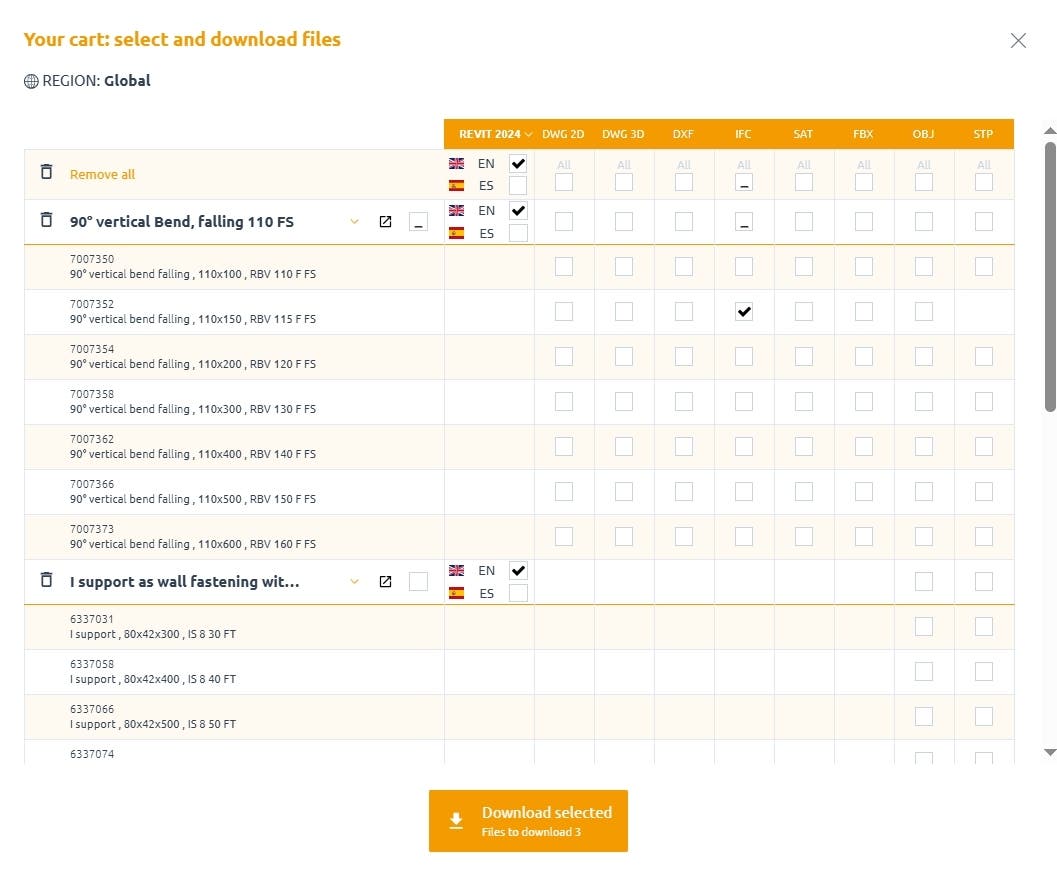
Auswahl der Sprache
Auswahl der Produktversion von Revit
Verfügbarkeit der Formate
Download
Die ausgewählten Dateien werden auf Ihrem Rechner im Downloadordner des Browsers als *.zip Datei abgelegt.
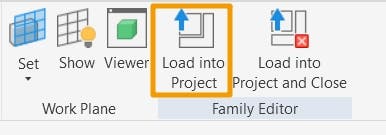
Beim Öffnen der Revitdatei öffnet sich automatisch die Familie im Familieneditor im Revit. Von hier aus können Sie die Datei direkt in Ihrem Projekt platzieren.
Gut zu wissen:
Die in der BIM Bibliothek heruntergeladenen Dateien können nicht für das Routing im Revit verwendet werden. Dafür empfehlen wir das Revit Plug-In.
Das könnte Sie auch interessieren

BIM@OBO
BIM@OBO ermöglicht Planern, Architekten und Installateuren BIM-gerechte Planungen für die Elektroinstallation – schnell, reibungslos und nachhaltig.

Starten Sie direkt mit dem OBO BIM‑Plug‑In
Installieren Sie das kostenlose Plug‑In, verbinden Sie Ihr Revit mit OBO und ziehen Sie BIM‑Systemfamilien direkt ins Modell – ohne Umwege, sofort einsatzbereit.
BIM@OBO Test Lab
Im BIM Test Lab finden Sie brandneue BIM Modelle für Autodesk Revit zum kostenlosen Downloaden und Ausprobieren. Hier können Sie neue Modelle und Systemfamilien testen, die unsere BIM-Modellierer entwickelt haben.

BIM@OBO News – Alle Updates auf einen Blick!
Bleiben Sie auf dem Laufenden mit den neuesten Entwicklungen rund um BIM@OBO! Erfahren Sie alles über neue Funktionen, Produktfamilien und Optimierungen für Ihren digitalen Planungsprozess. Jetzt mehr entdecken!